Introduction
Vous en avez assez des abonnements TV traditionnels trop chers et limités ? Installer l’IPTV sur votre smart TV pourrait bien être la révolution que vous attendez. Cette technologie vous donne accès à des milliers de chaînes et de contenus à la demande, souvent pour une fraction du prix du câble. Dans ce guide, je vais vous montrer comment configurer l’IPTV sur les principales marques de smart TV, même si vous n’êtes pas un expert technique. Vous serez opérationnel en moins de 10 minutes !
Ce dont vous avez besoin avant de commencer l’installation
Équipement et identifiants requis
Pour une installation sans stress, assurez-vous d’avoir sous la main :
- Une smart TV compatible (modèles 2016 et plus récents)
- Une connexion internet stable (minimum 10 Mbps pour la HD)
- Votre abonnement IPTV avec identifiants de connexion
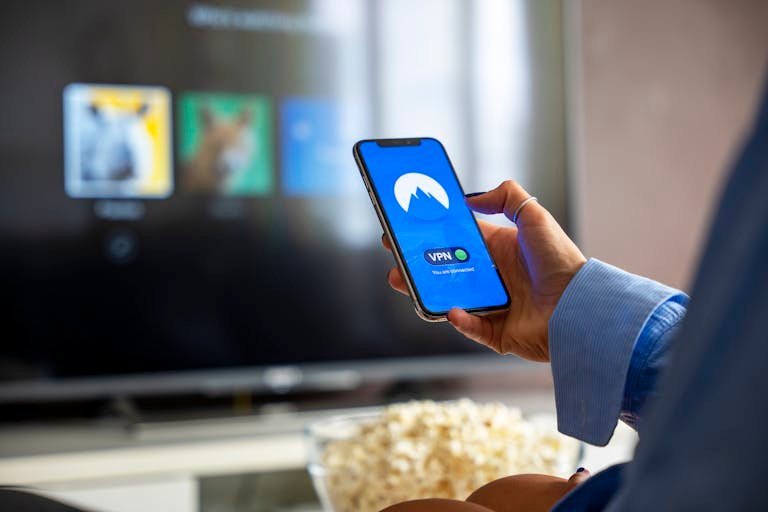
- Optionnel : un VPN pour plus de confidentialité
Vérifier la compatibilité de votre smart TV
Avant de vous lancer, identifiez le système d’exploitation de votre TV. Rendez-vous dans Paramètres > À propos > Informations système. Vous devriez voir mentionné Tizen (Samsung), webOS (LG), Android TV (Sony, TCL) ou Fire OS (Amazon). Cette information est cruciale pour choisir la bonne méthode d’installation.
Astuce : Les TV sous Android TV offrent généralement le plus de flexibilité pour installer des applications IPTV, tandis que les autres systèmes peuvent nécessiter des étapes supplémentaires.
Guide pas à pas : installer l’IPTV selon votre type de smart TV
[H3] Configuration IPTV sur Samsung Smart TV (Tizen OS)
L’installation d’application IPTV sur TV LG et Samsung suit une logique similaire mais avec des magasins d’applications différents. Voici la marche à suivre pour Samsung :
- Ouvrez le Samsung App Store sur votre TV
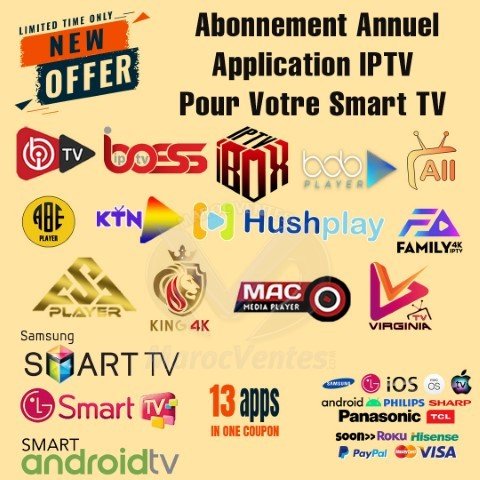
- Recherchez une application IPTV compatible (Smart IPTV, SS IPTV)
- Téléchargez et installez l’application choisie
- Lancez l’appli et notez l’adresse MAC affichée
- Enregistrez cette adresse MAC auprès de votre fournisseur IPTV
- Ajoutez l’URL de playlist M3U ou les codes Xtream
- Chargez les chaînes et testez la lecture
Erreur à éviter : Si l’application n’apparaît pas dans le store, vérifiez les paramètres de région de votre TV. Certaines applications peuvent être restreintes géographiquement.
[H3] Installer l’IPTV sur LG Smart TV (webOS)
Le guide d’installation IPTV pour TV Samsung diffère légèrement de celui pour LG. Pour les TV LG :
- Accédez au LG Content Store
- Cherchez “IPTV” (SS IPTV est souvent le plus compatible)
- Installez l’application
- Ouvrez l’appli et sélectionnez “Ajouter une playlist”
- Entrez l’URL M3U fournie par votre service
- Sauvegardez et actualisez la liste des chaînes
- Organisez vos favoris
[H3] Configuration IPTV sur Android TV (Sony, TCL, Hisense)
Le lecteur IPTV pour Android TV offre généralement plus d’options. Procédez ainsi :
- Accédez au Google Play Store
- Recherchez les meilleurs lecteurs IPTV (Tivimate, IPTV Smarters Pro)
- Installez l’application de votre choix
- Lancez et sélectionnez “Ajouter une playlist”
- Saisissez les identifiants Xtream Codes ou l’URL M3U
- Configurez le guide des programmes (EPG)
- Personnalisez l’interface selon vos préférences
[H3] Installer l’IPTV sur Amazon Fire TV/Stick
Pour les appareils Fire TV, le processus est légèrement différent :
- Activez les “Applications de sources inconnues” dans les paramètres
- Installez l’application Downloader depuis l’Amazon Store
- Utilisez Downloader pour télécharger l’APK de l’appli IPTV
- Installez l’APK téléchargé
- Configurez avec les identifiants de votre fournisseur
- Optionnel : ajoutez l’application à vos favoris
Sécurité : Ne téléchargez jamais d’APK depuis des sources non vérifiées. Privilégiez les sites officiels des applications ou votre fournisseur IPTV.
[H2] Méthode alternative : utiliser un appareil externe
[H3] Quand utiliser une box IPTV ou un appareil de streaming
Dans certains cas, connecter l’IPTV à la smart TV sans application native est préférable. Optez pour un appareil externe si :
- Votre smart TV est ancienne et lente
- Le système d’exploitation ne propose pas d’applis IPTV
- Vous voulez plus de puissance de traitement
Les options populaires incluent les boxes MAG, les appareils Formuler ou les simples box Android. Cette méthode offre souvent une expérience plus fluide mais représente un investissement supplémentaire.
[H2] Optimiser votre expérience IPTV
[H3] Vitesse internet et configuration réseau
Pour éviter les buffetings agaçants :
- Privilégiez la connexion filaire Ethernet au WiFi
- Visez 10 Mbps pour la HD, 25+ Mbps pour la 4K
- Positionnez votre routeur stratégiquement
- Activez les paramètres QoS sur votre routeur si disponibles
[H3] Utiliser un VPN pour la confidentialité et l’accès
Un VPN peut être utile pour :
- Éviter les restrictions de votre FAI
- Accéder à du contenu géo-restreint
- Renforcer votre confidentialité en ligne
Choisissez un VPN compatible avec votre smart TV et testez l’impact sur les performances.
[H2] Problèmes courants et solutions
[H3] Résoudre les erreurs d’installation
- “Playlist ne charge pas” : Vérifiez le format de l’URL et vos identifiants
- “Buffering/lecture saccadée” : Testez votre vitesse internet, réduisez la qualité
- “Application introuvable dans le store” : Vérifiez la région de votre TV, utilisez la méthode sideloading
[H2] Questions fréquentes sur l’IPTV
L’IPTV est-il légal sur smart TV ?
La technologie IPTV est parfaitement légale. La légalité dépend du fournisseur et des droits de diffusion des contenus. Choisissez toujours des services légitimes.
Ai-je besoin d’un abonnement spécial ?
Oui, un abonnement IPTV est nécessaire en plus de votre connexion internet. Il fournit les identifiants pour accéder aux chaînes.
Les services IPTV gratuits sont-ils fiables ?
Ils existent mais offrent souvent peu de chaînes, une fiabilité médiocre et peuvent présenter des risques légaux. Les services payants légitimes offrent meilleure qualité et support.
Pourquoi mon flux IPTV buffer-t-il constamment ?
Cela indique généralement un débit internet insuffisant, une surcharge du serveur ou une congestion réseau. Testez votre connexion et contactez votre fournisseur.
Quelle est la meilleure application IPTV en 2025 ?
Tivimate (Android TV), SS IPTV (Samsung/LG) et IPTV Smarters Pro (multi-plateforme) sont excellents. Le choix dépend de votre TV et de vos préférences.
[H2] Conclusion : vous êtes prêt à profiter de l’IPTV !
Configurer l’IPTV sur votre smart TV est plus simple qu’il n’y paraît. Que vous ayez une Samsung, LG, Android TV ou Fire TV, le processus suit une logique similaire : trouver la bonne application, saisir vos identifiants et profiter du contenu.
Le plus important est de choisir un fournisseur IPTV légitime qui respecte les droits de diffusion. Méfiez-vous des offres trop alléchantes qui promettent des milliers de chaînes pour quelques euros par mois.
[CTA Direct]
🚀 Prêt à sauter le pas ? Consultez notre guide des meilleurs fournisseurs IPTV 2025 pour faire un choix éclairé !
[CTA Soft]
📺 Vous voulez en savoir plus ? Abonnez-vous à notre newsletter pour recevoir chaque semaine des conseils IPTV et des tutoriels d’installation.
Suggestions d’optimisation technique :
- Images suggérées :
installation-iptv-smart-tv.jpg– Alt: “Guide visuel pour installer l’IPTV sur une télévision Samsung connectée”applications-iptv-store.jpg– Alt: “Interface du magasin d’applications smart TV montrant les apps IPTV disponibles”configuration-playlist-iptv.jpg– Alt: “Écran de configuration d’une playlist M3U dans une application IPTV”
- Liens internes suggérés :
- “Comment choisir son fournisseur IPTV en 2025”
- “Guide du débutant : comprendre l’IPTV”
- “Résoudre les problèmes de buffering IPTV”
- Sources externes recommandées :
- ARCEP (Autorité de régulation des communications électroniques)
- CSA (Conseil supérieur de l’audiovisuel)
- Balises Schema recommandées :
json
{
  "@context": "https://schema.org",
  "@type": "HowTo",
  "name": "Comment Installer l'IPTV sur Smart TV",
  "description": "Guide complet d'installation IPTV sur toutes les marques de smart TV",
  "step": [
    {"@type": "HowToStep", "name": "Vérifier la compatibilité de la TV"},
    {"@type": "HowToStep", "name": "Choisir l'application IPTV adaptée"},
    {"@type": "HowToStep", "name": "Configurer avec les identifiants fournis"}
  ]
}
- Optimisations techniques :
- Compresser les images (WebP recommandé)
- Mettre en place le lazy-loading
- Respecter la structure hiérarchique H1>H2>H3
- Temps de chargement cible : <3 secondes
Titres alternatifs H1 :
- “Configurer l’IPTV sur Smart TV : Tutoriel 2025”
- “Guide d’installation IPTV : Toutes les Marques de TV”
Attributs Alt pour images :
- “Configuration IPTV sur interface Tizen Samsung Smart TV”
- “Recherche d’application IPTV dans LG Content Store”
- “Écran de paramétrage IPTV Smarters Pro sur Android TV”
- “Comparaison visuelle des différentes interfaces IPTV”
- “Diagramme simplifié du flux de connexion IPTV”